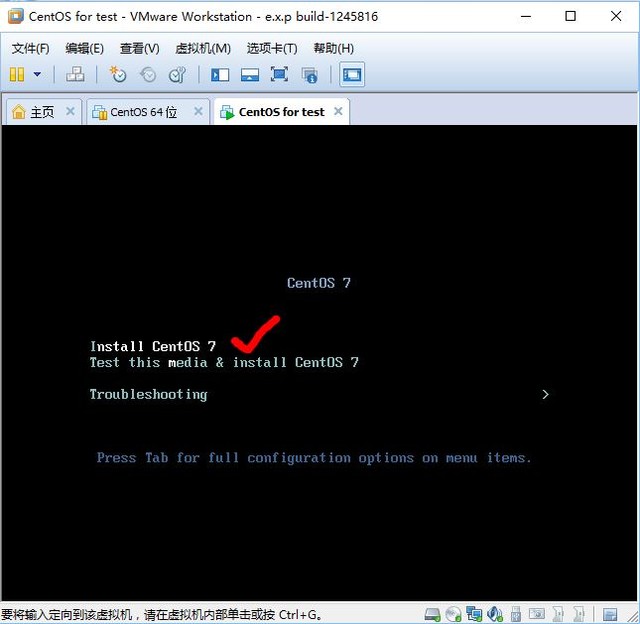
9.点击启动虚拟机后开始CentOS的正式安装,在此界面选择Install CentOS 7, 默认选择是Test Media & Install CentOS 7,测试Media过程将会很漫长。注意鼠标在宿主机和虚拟机界面的切换方法,鼠标点击虚拟机内部后鼠标定向到虚拟机,此时可用方向键选择Install CentOS 7。Ctrl+ALT组合键可将输入由虚拟机重新定向到宿主机。
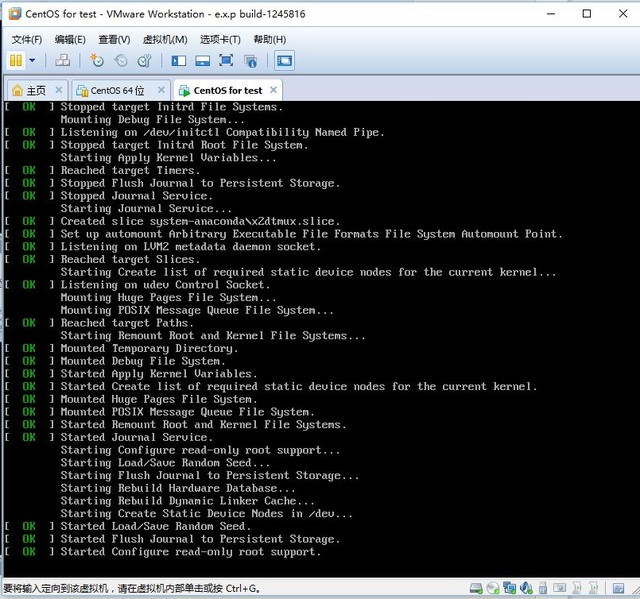
10.接下来是CentOS系统自检过程。
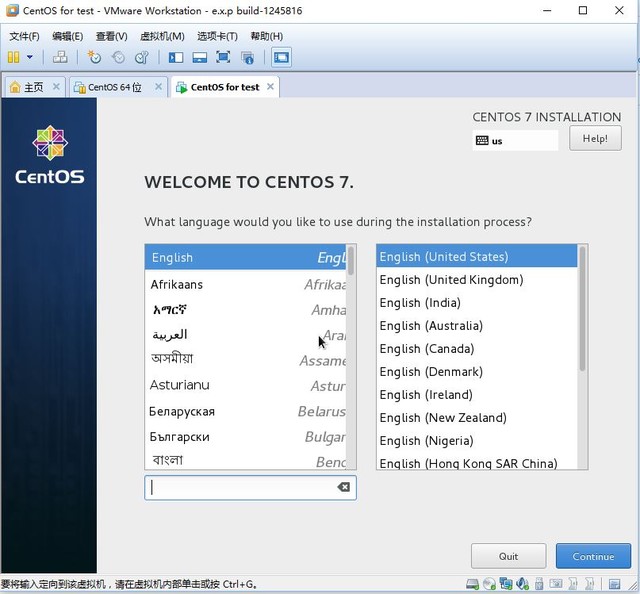
11.在这一步选择安装过程中使用的语言,一般默认英语即可
12.在这个界面分别设置日期和时间、系统支持的语言、网络和主机名配置等选项
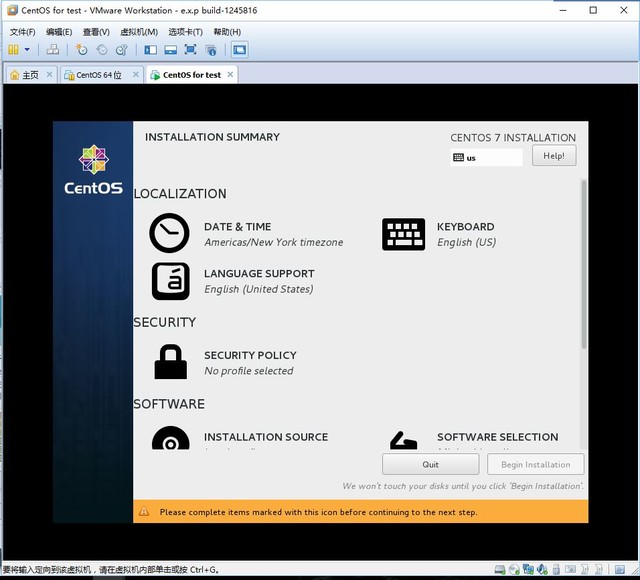
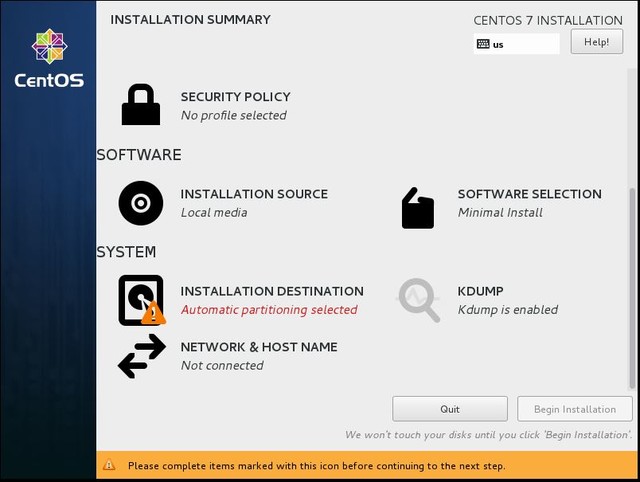
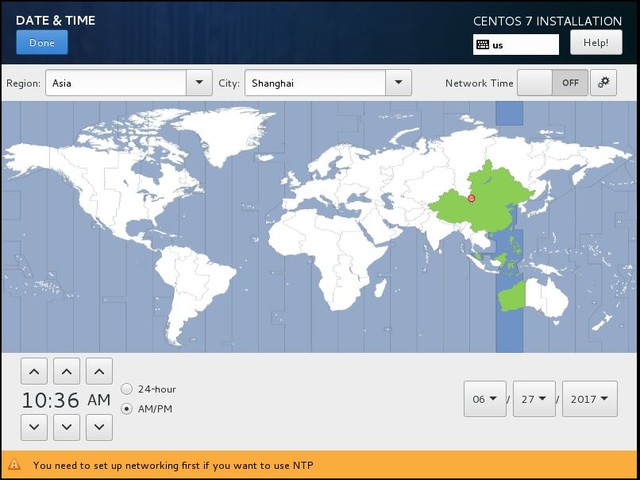
13.日期和时间设置,地区选择Asia,城市选择上海,可以通过下拉列表选择或点击地图选择。日期和时间设置为当前值。最后点击DONE按钮。
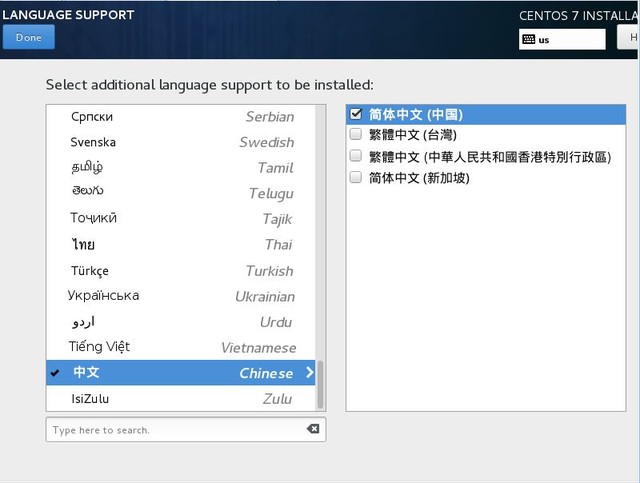
14.LANGUAGE SUPPORT语言选项中支持加入中文支持,否则在CentOS中汉字会显示乱码
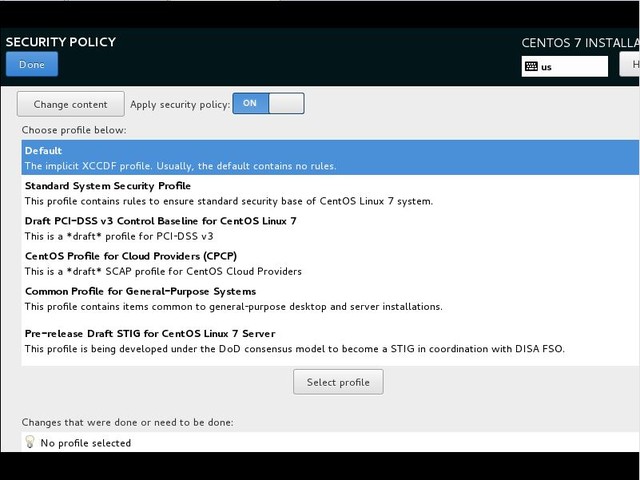
15.SECURITY POLICY选项中包括了系统的安全设置预定义选项,通常情况下系统的安全加固需要对CentOS的默认配置进行调整,在这里可根据需要选择安全类型。本实验中选择默认,后续文章中以专业门的章节叙述CentOS的安全加固。