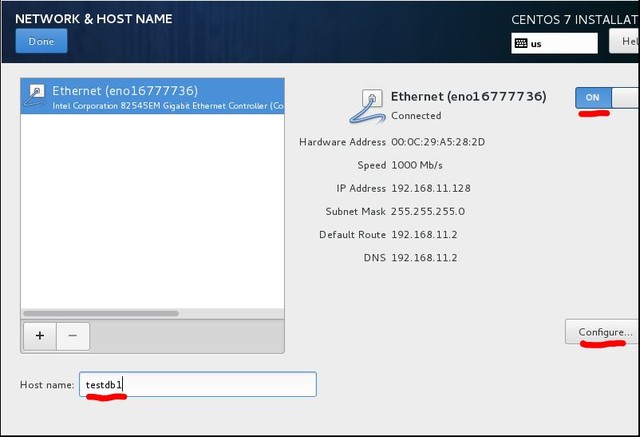
16.NETWORK & HOSTNAME 选项配置主机名和网卡IP地址等信息,熟练掌握CentOS后也可以安装完系统后命令行界面配置。主机名一般根据虚拟机的业务应用来命名,这里命名为testdb1,注意在Linux中字母区分大小写,为了程序的兼容性通常不用汉字命名。右上角网卡点选为ON,然后点击configure进入网卡的详细配置界面。
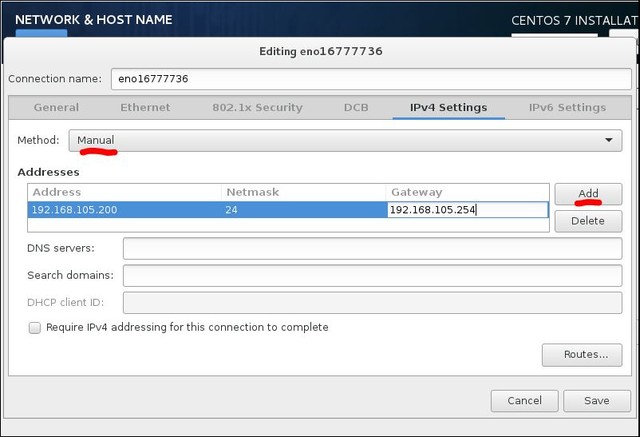
17.在网卡详细配置界面选择IPV4 Settings ,Method选择Manual,点击ADD手工输入事先分配的IP地址,子网掩码,网关,最后SAVE
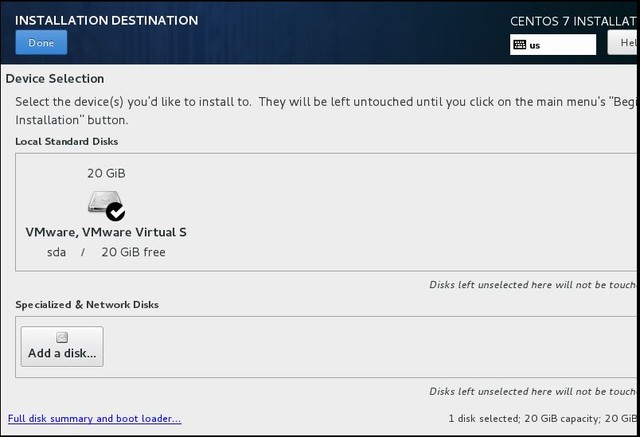
18.INSTALLTION DESTNATION 选择系统安装的磁盘,分区选择默认,点击Done。
19.到这里右下角的Begain Install变为可选,点击开始安装
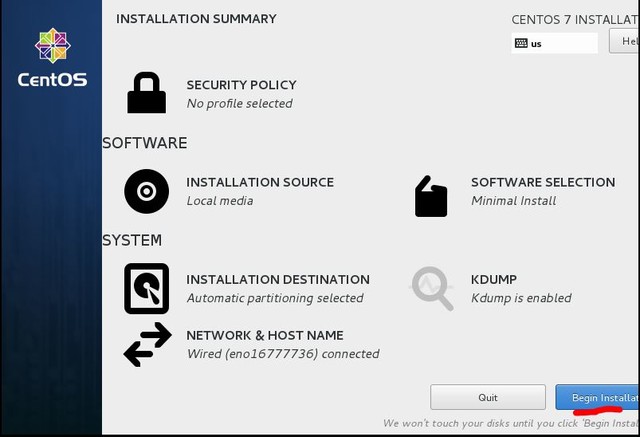
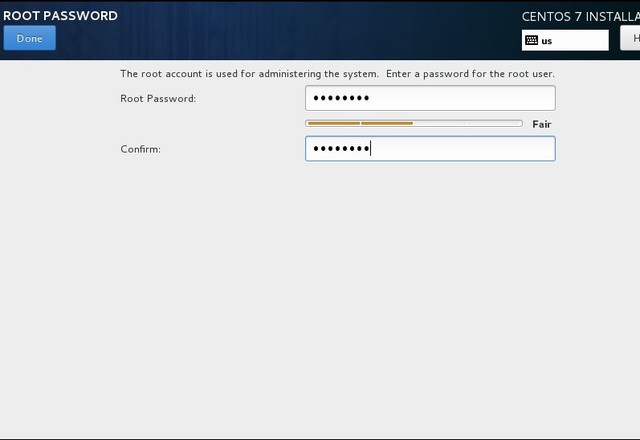
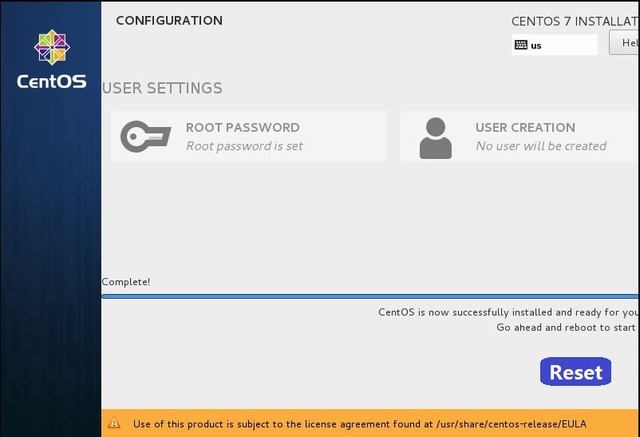
20.接下来设置root用户的密码并创建其它用户信息,同时系统在安装软件包,下方进度条在变化,安装时间根据你选择的安装类型会有所不同。
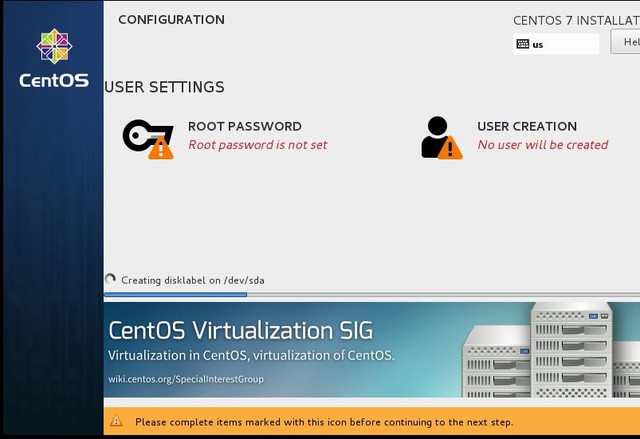
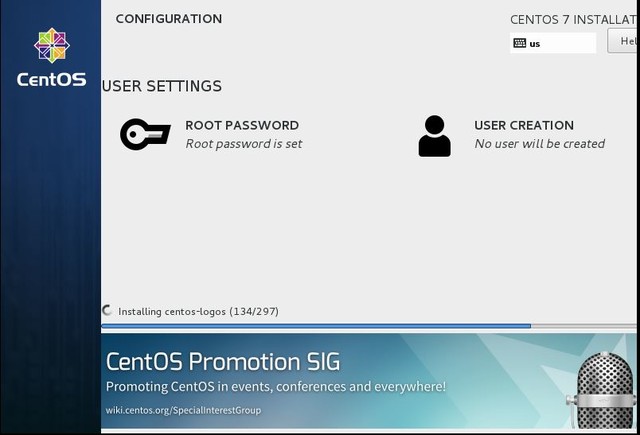
21.软件包安装完成后点击Reset重启系统
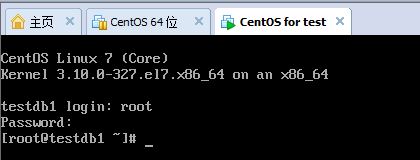
22.Linux系统具备很多功能,比如FTP服务、MAIL服务器、WEB服务器等等,但开启的服务越多,系统安全就越脆弱。在实际应用中按信息安全相关要求,最小化安装是默认选择项,其它所需要的服务可根据使用情况进行单独安装。实验中选择的安装包类型为最小化安装,没有桌面组件,CentOS重启后看到的是如下图的命令行界面,输入安装过程中设置的root用户名和密码,bingo!!! 成功登录系统